Domain its-so-easy.de kaufen?
Wir ziehen mit dem Projekt
its-so-easy.de um.
Sind Sie am Kauf der Domain
its-so-easy.de interessiert?
domain@kv-gmbh.de · 0541-91531010
Domain its-so-easy.de kaufen?
Wie kann ich hintergrundprogramme ausschalten?
Um Hintergrundprogramme auszuschalten, kannst du zuerst überprüfen, welche Programme im Hintergrund laufen, indem du den Task-Manager öffnest. Dort kannst du Programme identifizieren, die du nicht benötigst und sie beenden. Du kannst auch in den Einstellungen deines Betriebssystems nachsehen, ob es Optionen gibt, um Hintergrundprogramme zu deaktivieren. Ein weiterer Ansatz ist die Deinstallation von Programmen, die automatisch im Hintergrund starten. Es ist wichtig, darauf zu achten, dass du nur Programme ausschaltest, die du nicht benötigst, um die Stabilität und Leistung deines Systems nicht zu beeinträchtigen. **
Wie schalte ich hintergrundprogramme aus?
Um Hintergrundprogramme auszuschalten, kannst du zunächst den Task-Manager öffnen, indem du die Tastenkombination Strg + Umschalt + Esc drückst. Dort kannst du alle laufenden Programme sehen und beenden, die im Hintergrund ausgeführt werden. Alternativ kannst du auch die Systemeinstellungen deines Betriebssystems öffnen und nach laufenden Prozessen suchen, die du beenden möchtest. Ein weiterer Weg ist, Programme direkt aus dem Autostart zu entfernen, damit sie nicht automatisch beim Start des Computers ausgeführt werden. Es ist wichtig, nur Programme zu beenden, von denen du sicher bist, dass sie nicht benötigt werden, um die Stabilität deines Systems nicht zu gefährden. **

Ähnliche Suchbegriffe für Hintergrundprogramme
Top-Angebote
Produkte zum Begriff Hintergrundprogramme:



-
Wie schließe ich alle hintergrundprogramme am PC?
Um alle Hintergrundprogramme auf deinem PC zu schließen, kannst du zunächst auf die Taskleiste unten rechts klicken und dann auf das Symbol für das Benachrichtigungsfeld. Dort kannst du auf das Symbol für den Task-Manager klicken. Im Task-Manager kannst du alle laufenden Programme sehen und sie einzeln beenden, indem du sie auswählst und auf "Task beenden" klickst. Alternativ kannst du auch die Tastenkombination Strg + Shift + Esc drücken, um direkt den Task-Manager zu öffnen. Stelle sicher, dass du nur Programme beendest, die du nicht mehr benötigst, um das reibungslose Funktionieren deines PCs sicherzustellen. **
-
Welche hintergrundprogramme kann man abschalten Windows 7?
Welche Hintergrundprogramme kann man abschalten Windows 7? In Windows 7 können Sie verschiedene Hintergrundprogramme abschalten, um die Leistung Ihres Computers zu verbessern. Dazu gehören beispielsweise Programme, die automatisch beim Start des Betriebssystems geladen werden, wie z.B. Antivirensoftware, Adobe Reader oder Dropbox. Sie können diese Programme über den Task-Manager von Windows 7 verwalten und bei Bedarf deaktivieren. Es ist jedoch wichtig, vorsichtig zu sein und nur Programme abzuschalten, von denen Sie sicher sind, dass sie nicht benötigt werden, um einen reibungslosen Betrieb Ihres Computers zu gewährleisten. **
-
Wie schließe ich hintergrundprogramme bei Windows 7?
Um Hintergrundprogramme in Windows 7 zu schließen, kannst du den Task-Manager öffnen, indem du gleichzeitig auf die Tasten Strg + Umschalt + Esc drückst. Im Task-Manager kannst du unter dem Tab "Prozesse" die laufenden Programme sehen. Klicke auf das Programm, das du beenden möchtest, und dann auf "Prozess beenden". Alternativ kannst du auch mit der rechten Maustaste auf die Taskleiste klicken und den Task-Manager auswählen, um Programme zu schließen. Stelle sicher, dass du nur Programme beendest, von denen du weißt, dass sie sicher geschlossen werden können, um Probleme zu vermeiden. **
-
Wo finde ich die hintergrundprogramme bei Windows 7?
Die Hintergrundprogramme bei Windows 7 findest du in der Taskleiste unten rechts auf dem Bildschirm. Dort befindet sich ein Symbol für jedes laufende Programm. Du kannst auch auf das Windows-Symbol in der linken unteren Ecke klicken und dann auf "Alle Programme" gehen, um eine Liste aller installierten Programme zu sehen. Zudem kannst du im Task-Manager nachsehen, welche Programme im Hintergrund laufen und Ressourcen verbrauchen. Wenn du genauere Informationen zu den Hintergrundprogrammen benötigst, kannst du auch die Systemsteuerung öffnen und dort unter "Programme" nachsehen. **


Wie kann ich den PC sperren, während Hintergrundprogramme weiterhin laufen?
Um den PC zu sperren, während Hintergrundprogramme weiterhin laufen, kannst du die Tastenkombination "Windows-Taste + L" verwenden. Dadurch wird der Sperrbildschirm aktiviert, während alle laufenden Programme im Hintergrund weiterarbeiten. Um den PC wieder zu entsperren, musst du dich mit deinem Passwort oder PIN anmelden. **
Warum ist meine CPU bei nur Fortnite geöffnet und ohne Hintergrundprogramme auf 100?
Es gibt mehrere mögliche Gründe, warum Ihre CPU bei der Ausführung von Fortnite auf 100% läuft, obwohl keine Hintergrundprogramme geöffnet sind. Es könnte sein, dass Ihr Computer nicht über ausreichende Ressourcen verfügt, um das Spiel reibungslos auszuführen, oder dass Ihre CPU überhitzt ist und daher ihre Leistung reduziert. Es ist auch möglich, dass es ein Problem mit dem Spiel selbst gibt, das zu einer hohen CPU-Auslastung führt. Es könnte hilfreich sein, Ihre Grafikeinstellungen zu überprüfen, Ihren Computer auf Malware zu überprüfen und sicherzustellen, dass alle Treiber auf dem neuesten Stand sind. **
Top-Angebote
Produkte zum Begriff Hintergrundprogramme:
-
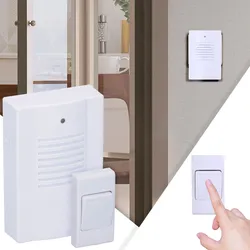
Funktürklingel mit 16 Melodien: Kabellos, flexibel & einfach, Batteriebetrieben für überall, Lautstark & zuverlässigPerfekt für den Wohnraum Garten und Keller: Ehrlich gesagt wie oft haben Sie schon den Paketdienst verpasst? Mit dieser praktischen Funktürklingel gehören Gäste oder Lieferdienste die unerkannt gehen mussten endgültig der Vergangenheit an. Das drahtlose Klingelset besteht aus einem Sender und einem Empfänger der Sie überallhin begleitet. Selbst in der Garage Keller oder im Garten wird kein Klingeln überhört. Konfigurierbar: An dieser kabellosen Türglocke können verschiedene Melodien eingestellt werden. Wählen Sie den Klingelton der zu Ihrer Stimmung passt. Robustes Design: Sowohl der Klingelknopf als auch der Empfänger arbeiten mit Batteriebetrieb. Daher ist für diese Funktürklingel keine Verkabelung erforderlich und sie kann überall platziert werden wo Sie es wünschen. Die Montage ist denkbar einfach und kann sogar mit doppelseitigem Klebeband erfolgen. Kabellose Funktürklingel mit Empfänger Farbe: Weiss Inklusive Lichtsignal - ideal für Personen mit Hörproblemen Reichweite bis zu 30 m Einstellbar: 16 verschiedene Klingeltöne Einfache Montage - keine Verkabelung erforderlich Stromversorgung: 3x AA/LR06 (nicht im Lieferumfang enthalten - bitte dazu bestellen) Auch für Wochenendgrundstücke oder Campingplätze geeignet9,99 €*Versand: 4,99 €Sichere Weiterleitung zum Anbieter
-
Roche Diagnostik CoaguChek Pro II Gerät - incl. Netzteil, Ärztliche INR-Kontrolle einfach, schnell und zuverlässig 07210841003CoaguChek® Pro II Gerät – professionelles INR- und aPTT-Messgerät für Point-of-Care-Gerinnungsdiagnostik Das CoaguChek® Pro II von Roche Diagnostics ist ein professionelles Point-of-Care-Gerät zur schnellen Bestimmung von PT/INR- und aPTT-Werten direkt am Patienten. Das mobile Gerinnungsmessgerät eignet sich für Arztpraxen, Kliniken, Intensivbereiche, OP, Notaufnahme und andere professionelle medizinische Einsatzbereiche. Durch die elektrochemische Messmethode und die geringe benötigte Blutmenge unterstützt das System eine schnelle und standardisierte Gerinnungsdiagnostik unmittelbar vor Ort. Das Gerät kombiniert mobile Anwendung, digitale Datenverwaltung und moderne Konnektivitätsfunktionen für den professionellen Praxis- und Klinikalltag. Produktvorteile Professionelles Point-of-Care-Gerät für Gerinnungsdiagnostik Bestimmung von PT/INR- und aPTT-Werten Nur 8 µl Vollblut erforderlich Geeignet für kapillares, venöses und arterielles Vollblut PT/INR-Ergebnisse in weniger als einer Minute Großer farbiger Touchscreen Integrierter 2D-Barcode-Scanner WLAN-Funktion zur Datenübertragung Speicher für bis zu 2000 Ergebnisse Mobile Nutzung durch integrierten Akku möglich Für professionelle Anwendung in Praxis und Klinik Lieferung inklusive Netzteil Anwendungsbereiche Gerinnungsmanagement in Arztpraxen INR-Kontrolle bei antikoagulierten Patienten Point-of-Care-Gerinnungsdiagnostik Klinik, Intensivstation und OP Notaufnahme und Akutversorgung Mobile medizinische Versorgung Professionelle PT/INR- und aPTT-Messung Messprinzip und Anwendung Das CoaguChek® Pro II arbeitet mit elektrochemischer Messung nach Aktivierung der Gerinnungskaskade. Je nach verwendetem Teststreifen können PT/INR- oder aPTT-Werte bestimmt werden. Für die Messung wird lediglich eine geringe Menge frischen Vollbluts benötigt. Die Probenauftragung kann seitlich oder von oben auf den Teststreifen erfolgen. Die intuitive Benutzerführung über Touchscreen unterstützt standardisierte Arbeitsabläufe im professionellen Umfeld. Datenmanagement und Konnektivität Das Gerät verfügt über integrierte WLAN-Funktionen, einen 2D-Barcode-Scanner sowie digitale Speicher- und Verwaltungsfunktionen für Testergebnisse. Dadurch eignet sich das System für dokumentationspflichtige Arbeitsbereiche mit zentralem Datenmanagement. Patienten- und Benutzeridentifikationen können über Barcode erfasst werden. Die gespeicherten Ergebnisse lassen sich in bestehende Dokumentations- und Datenmanagementprozesse integrieren. Technische Daten Produktart Point-of-Care-Gerinnungsmessgerät Messparameter PT/INR und aPTT Messprinzip Elektrochemische Messung Probenmaterial Frisches kapillares, venöses oder arterielles Vollblut Mindestprobenvolumen 8 µl Display Farbiger Touchscreen Speicherkapazität Bis zu 2000 Testergebnisse Konnektivität WLAN Barcode-Scanner Integrierter 2D-Barcodescanner Stromversorgung Netzteil und integrierter Akku Anwendungsbereich Professionelle medizinische Anwendung Hersteller Roche Diagnostics Lieferumfang CoaguChek® Pro II Gerät Netzteil Benutzerhandbuch Dokumentation Hinweis Für den Betrieb werden kompatible CoaguChek® PT- und aPTT-Teststreifen benötigt. Das Gerät ist für professionelle medizinische Anwender vorgesehen und nicht zur Selbstanwendung bestimmt. CoaguChek® Pro II jetzt für professionelle INR- und Gerinnungsdiagnostik bestellen.848,00 €*Versand: 0,00 €Sichere Weiterleitung zum Anbieter
-
Wie kann ich hintergrundprogramme ausschalten?
Um Hintergrundprogramme auszuschalten, kannst du zuerst überprüfen, welche Programme im Hintergrund laufen, indem du den Task-Manager öffnest. Dort kannst du Programme identifizieren, die du nicht benötigst und sie beenden. Du kannst auch in den Einstellungen deines Betriebssystems nachsehen, ob es Optionen gibt, um Hintergrundprogramme zu deaktivieren. Ein weiterer Ansatz ist die Deinstallation von Programmen, die automatisch im Hintergrund starten. Es ist wichtig, darauf zu achten, dass du nur Programme ausschaltest, die du nicht benötigst, um die Stabilität und Leistung deines Systems nicht zu beeinträchtigen. **
-
Wie schalte ich hintergrundprogramme aus?
Um Hintergrundprogramme auszuschalten, kannst du zunächst den Task-Manager öffnen, indem du die Tastenkombination Strg + Umschalt + Esc drückst. Dort kannst du alle laufenden Programme sehen und beenden, die im Hintergrund ausgeführt werden. Alternativ kannst du auch die Systemeinstellungen deines Betriebssystems öffnen und nach laufenden Prozessen suchen, die du beenden möchtest. Ein weiterer Weg ist, Programme direkt aus dem Autostart zu entfernen, damit sie nicht automatisch beim Start des Computers ausgeführt werden. Es ist wichtig, nur Programme zu beenden, von denen du sicher bist, dass sie nicht benötigt werden, um die Stabilität deines Systems nicht zu gefährden. **
-
Wie schließe ich alle hintergrundprogramme am PC?
Um alle Hintergrundprogramme auf deinem PC zu schließen, kannst du zunächst auf die Taskleiste unten rechts klicken und dann auf das Symbol für das Benachrichtigungsfeld. Dort kannst du auf das Symbol für den Task-Manager klicken. Im Task-Manager kannst du alle laufenden Programme sehen und sie einzeln beenden, indem du sie auswählst und auf "Task beenden" klickst. Alternativ kannst du auch die Tastenkombination Strg + Shift + Esc drücken, um direkt den Task-Manager zu öffnen. Stelle sicher, dass du nur Programme beendest, die du nicht mehr benötigst, um das reibungslose Funktionieren deines PCs sicherzustellen. **
-
Welche hintergrundprogramme kann man abschalten Windows 7?
Welche Hintergrundprogramme kann man abschalten Windows 7? In Windows 7 können Sie verschiedene Hintergrundprogramme abschalten, um die Leistung Ihres Computers zu verbessern. Dazu gehören beispielsweise Programme, die automatisch beim Start des Betriebssystems geladen werden, wie z.B. Antivirensoftware, Adobe Reader oder Dropbox. Sie können diese Programme über den Task-Manager von Windows 7 verwalten und bei Bedarf deaktivieren. Es ist jedoch wichtig, vorsichtig zu sein und nur Programme abzuschalten, von denen Sie sicher sind, dass sie nicht benötigt werden, um einen reibungslosen Betrieb Ihres Computers zu gewährleisten. **
Ähnliche Suchbegriffe für Hintergrundprogramme
-
Lerne Aserbaidschanisch - Schnell / Einfach / Effizient, Taschenbuch von Pinhok Languages, Sweek, 978-94-6485-198-4Lerne Aserbaidschanisch - Schnell / Einfach / Effizient, Taschenbuch Von Pinhok Languages, Sweek, 978-94-6485-198-4, Seitenanzahl: 8411,90 €*Versand: 0,00 €Sichere Weiterleitung zum Anbieter
-
Wie schließe ich hintergrundprogramme bei Windows 7?
Um Hintergrundprogramme in Windows 7 zu schließen, kannst du den Task-Manager öffnen, indem du gleichzeitig auf die Tasten Strg + Umschalt + Esc drückst. Im Task-Manager kannst du unter dem Tab "Prozesse" die laufenden Programme sehen. Klicke auf das Programm, das du beenden möchtest, und dann auf "Prozess beenden". Alternativ kannst du auch mit der rechten Maustaste auf die Taskleiste klicken und den Task-Manager auswählen, um Programme zu schließen. Stelle sicher, dass du nur Programme beendest, von denen du weißt, dass sie sicher geschlossen werden können, um Probleme zu vermeiden. **
-
Wo finde ich die hintergrundprogramme bei Windows 7?
Die Hintergrundprogramme bei Windows 7 findest du in der Taskleiste unten rechts auf dem Bildschirm. Dort befindet sich ein Symbol für jedes laufende Programm. Du kannst auch auf das Windows-Symbol in der linken unteren Ecke klicken und dann auf "Alle Programme" gehen, um eine Liste aller installierten Programme zu sehen. Zudem kannst du im Task-Manager nachsehen, welche Programme im Hintergrund laufen und Ressourcen verbrauchen. Wenn du genauere Informationen zu den Hintergrundprogrammen benötigst, kannst du auch die Systemsteuerung öffnen und dort unter "Programme" nachsehen. **
-
Wie kann ich den PC sperren, während Hintergrundprogramme weiterhin laufen?
Um den PC zu sperren, während Hintergrundprogramme weiterhin laufen, kannst du die Tastenkombination "Windows-Taste + L" verwenden. Dadurch wird der Sperrbildschirm aktiviert, während alle laufenden Programme im Hintergrund weiterarbeiten. Um den PC wieder zu entsperren, musst du dich mit deinem Passwort oder PIN anmelden. **
-
Warum ist meine CPU bei nur Fortnite geöffnet und ohne Hintergrundprogramme auf 100?
Es gibt mehrere mögliche Gründe, warum Ihre CPU bei der Ausführung von Fortnite auf 100% läuft, obwohl keine Hintergrundprogramme geöffnet sind. Es könnte sein, dass Ihr Computer nicht über ausreichende Ressourcen verfügt, um das Spiel reibungslos auszuführen, oder dass Ihre CPU überhitzt ist und daher ihre Leistung reduziert. Es ist auch möglich, dass es ein Problem mit dem Spiel selbst gibt, das zu einer hohen CPU-Auslastung führt. Es könnte hilfreich sein, Ihre Grafikeinstellungen zu überprüfen, Ihren Computer auf Malware zu überprüfen und sicherzustellen, dass alle Treiber auf dem neuesten Stand sind. **
* Alle Preise verstehen sich inklusive der gesetzlichen Mehrwertsteuer und ggf. zuzüglich Versandkosten. Die Angebotsinformationen basieren auf den Angaben des jeweiligen Shops und werden über automatisierte Prozesse aktualisiert. Eine Aktualisierung in Echtzeit findet nicht statt, so dass es im Einzelfall zu Abweichungen kommen kann. ** Hinweis: Teile dieses Inhalts wurden von KI erstellt.